Rondleiding
Zo werkt het beheer van EventCalendar Pro
Een kijkje achter de schermen: zo plan je evenementen en zet je ze op je eigen website.
Stap 1
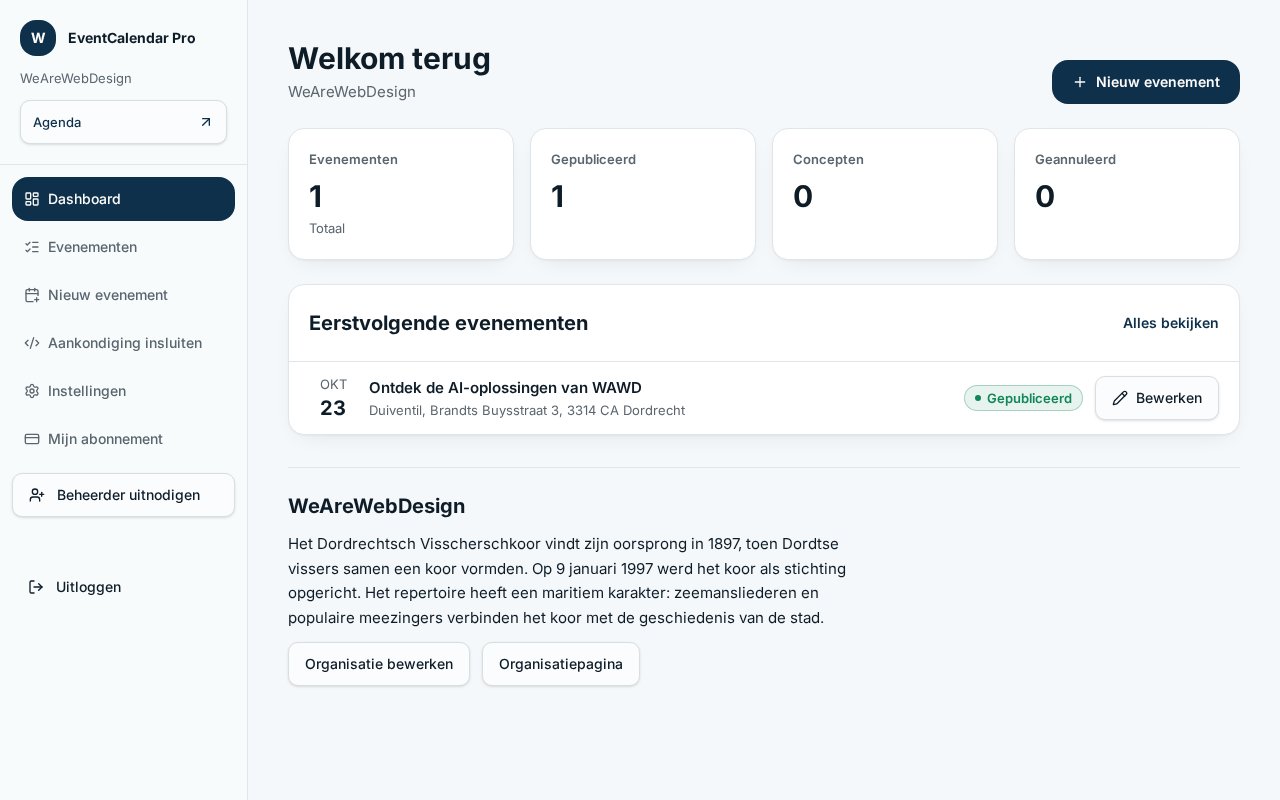
Dashboard
Na het inloggen zie je direct hoeveel evenementen er gepubliceerd, in concept of geannuleerd zijn, en welke evenementen eraan komen. Met één klik maak je een nieuw evenement aan.
Stap 2
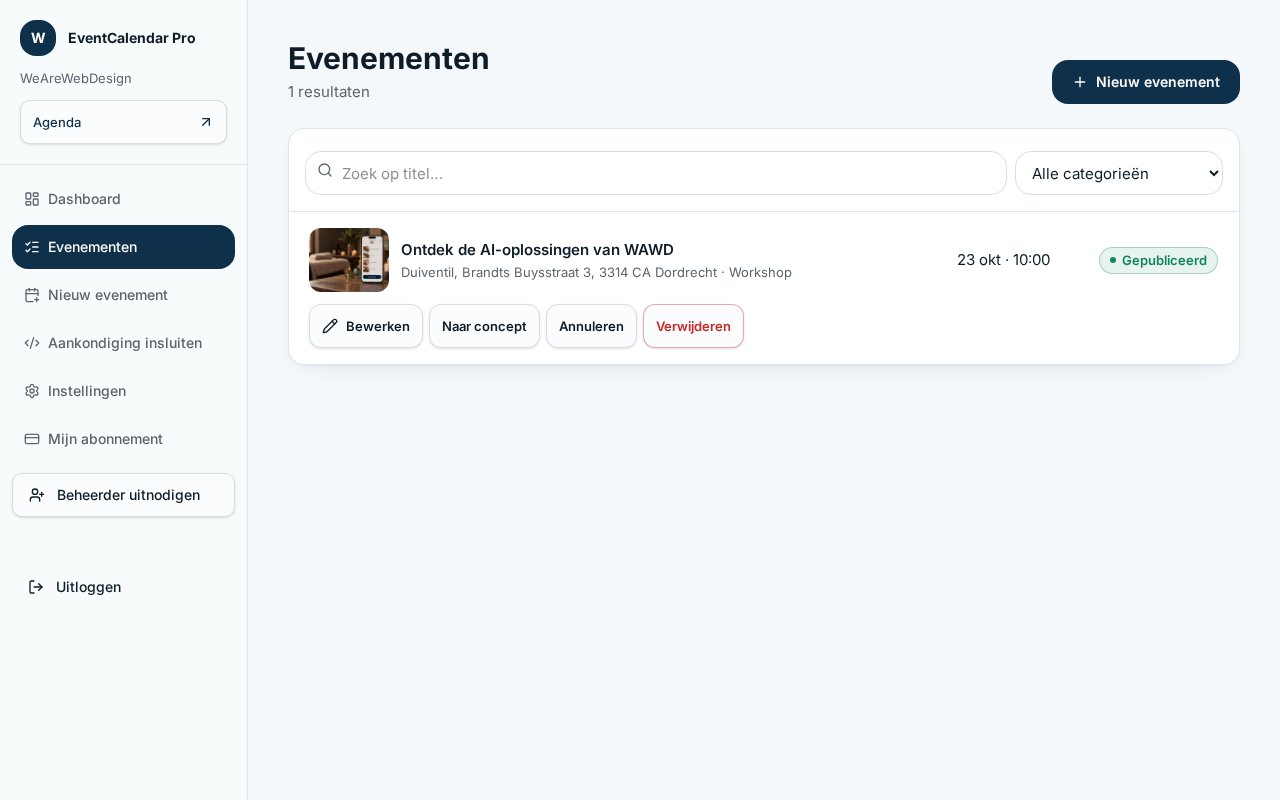
Evenementen beheren
Alle evenementen in één overzicht. Zoek, filter op status en bewerk, publiceer of annuleer een evenement wanneer je wilt.
Stap 3
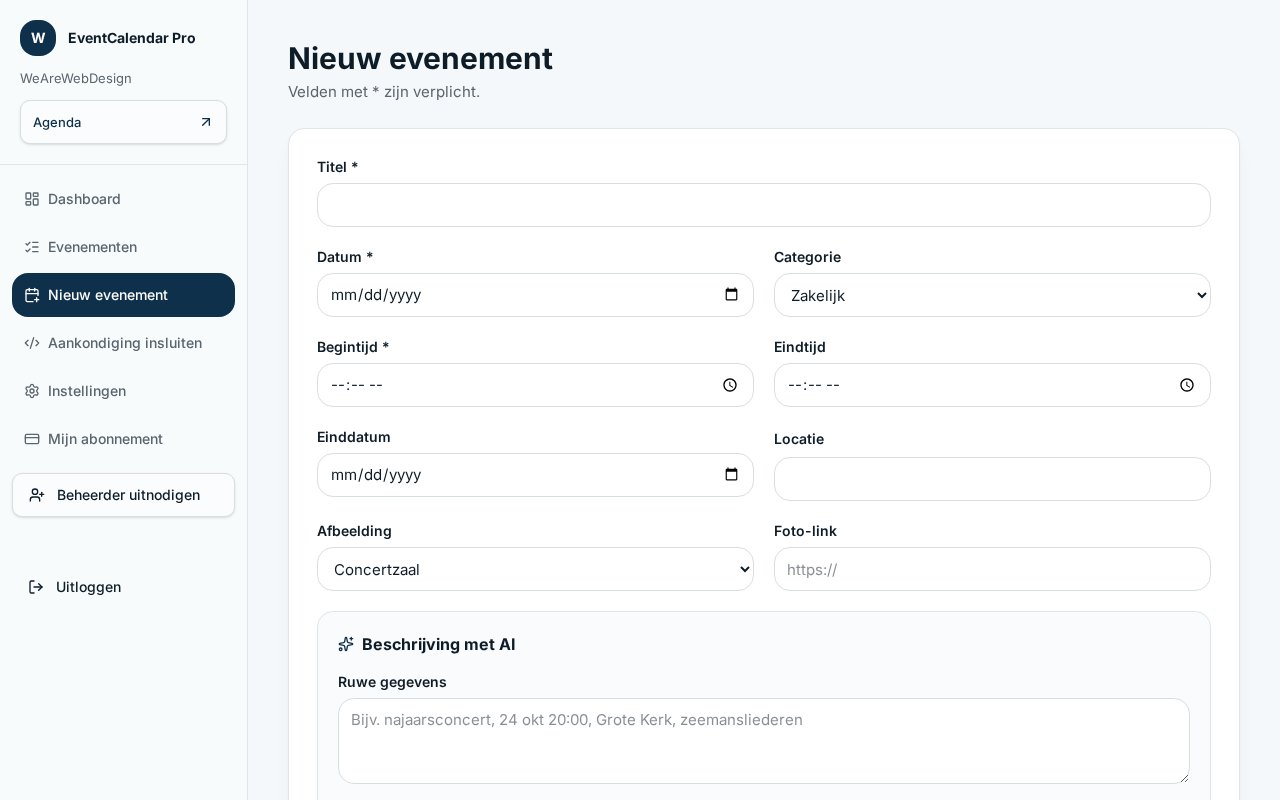
Nieuw evenement
Vul titel, datum, tijd, locatie en een foto in. Laat desgewenst de ingebouwde schrijfhulp een wervende beschrijving voorstellen. Opslaan als concept of direct publiceren.
Stap 4
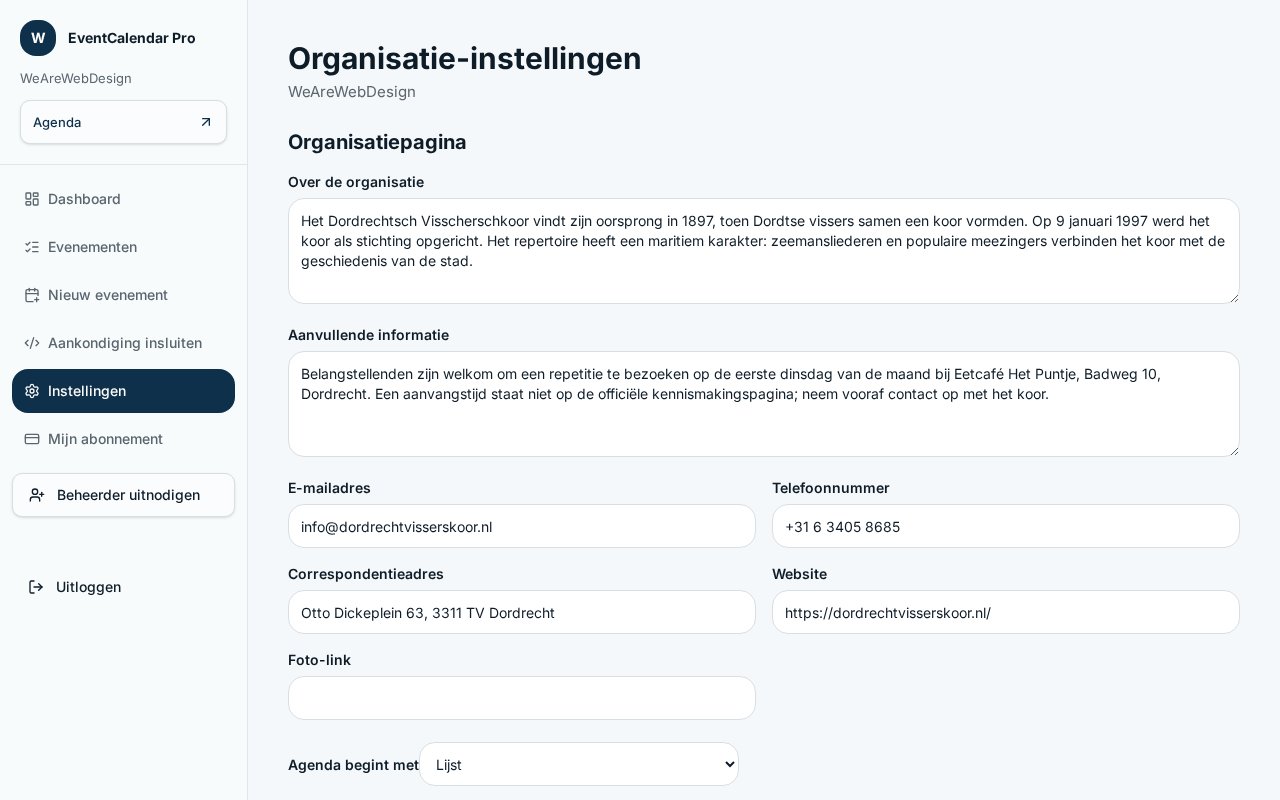
Huisstijl en organisatie
Stel je eigen kleuren en logo in en vul je organisatiegegevens aan. De openbare agenda neemt deze huisstijl automatisch over.
Stap 5
Op je eigen website
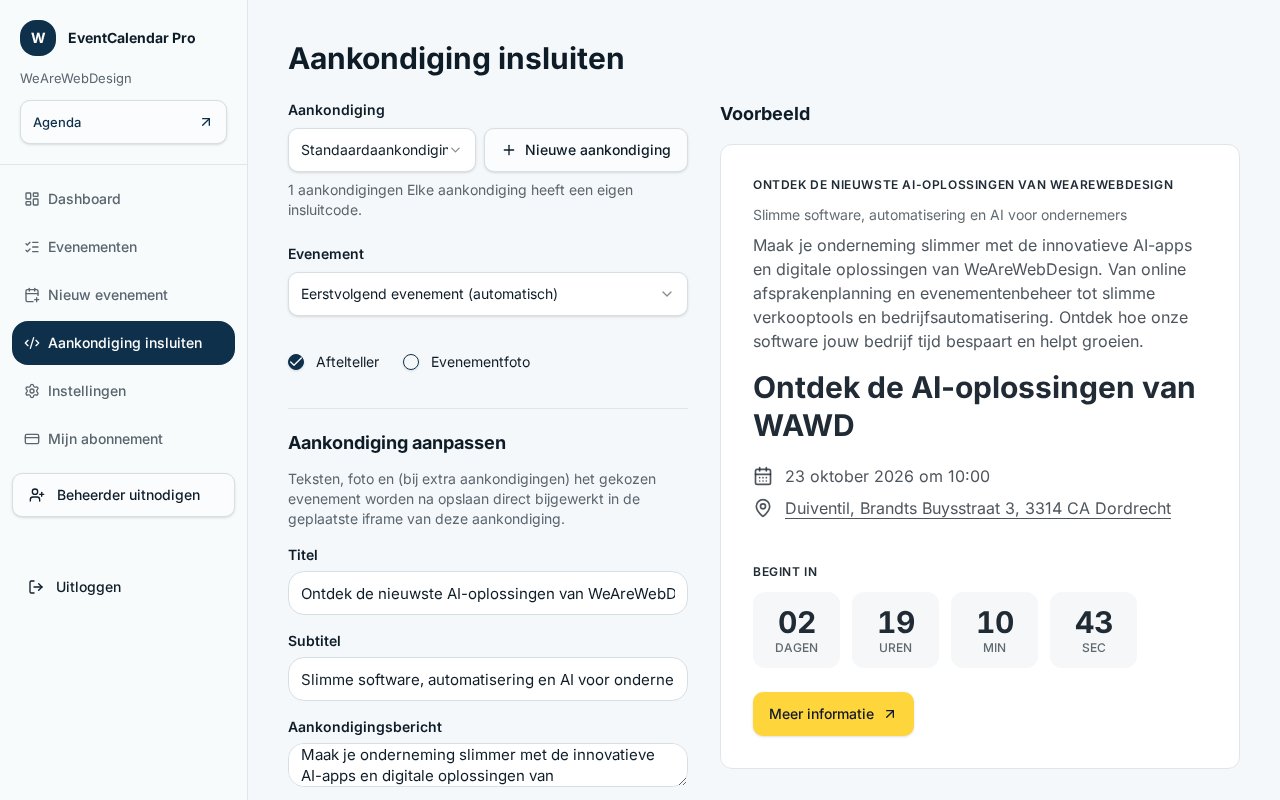
Kopieer de code voor de volledige agenda of een aankondiging met aftelteller en plak die in je website, bijvoorbeeld WordPress of Wix. Wijzigingen verschijnen daarna vanzelf.
Stap 6
Mijn abonnement
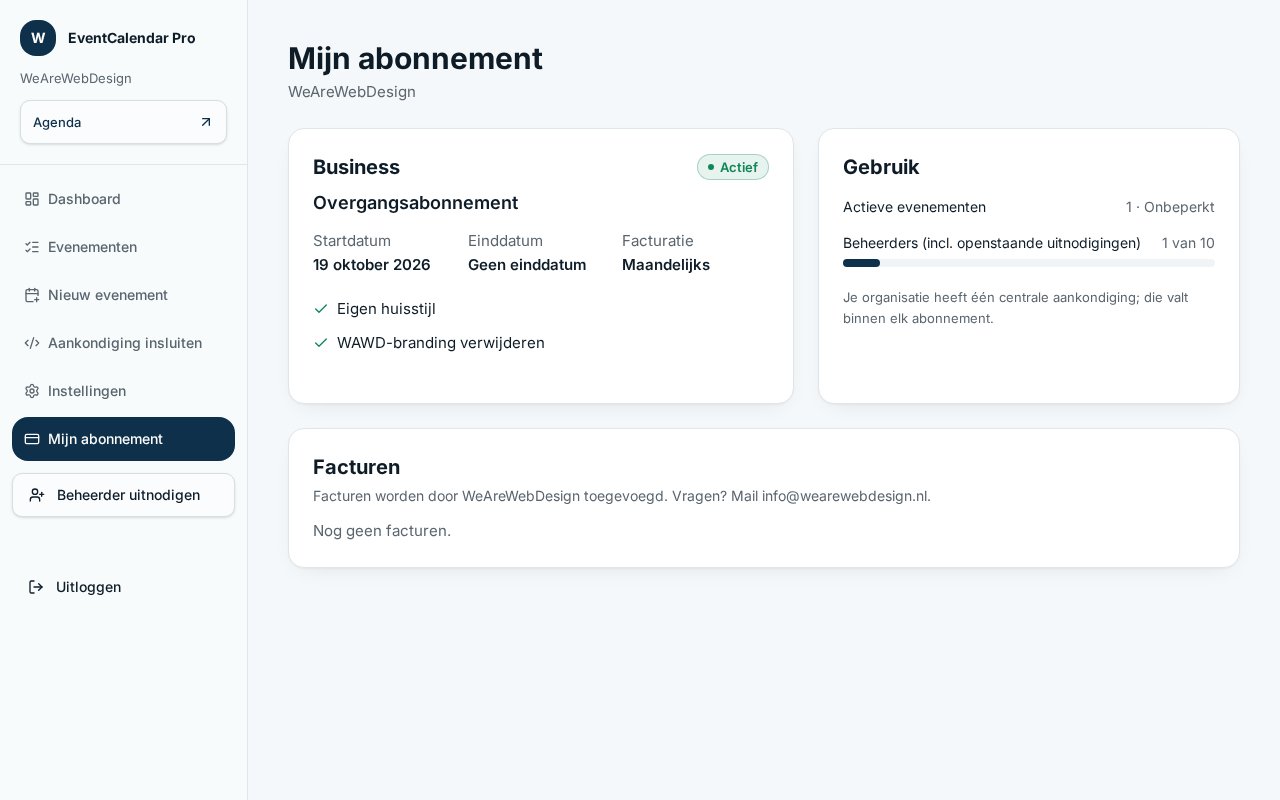
Zie welk pakket je hebt, tot wanneer het loopt, hoeveel je gebruikt en bekijk je facturen.
Stap 7
Zo zien bezoekers het
De openbare agenda in je eigen huisstijl. Bezoekers kiezen een maand-, week-, dag- of lijstweergave, zoeken op evenement en filteren op categorie. Op je eigen website ziet het er precies zo uit.

Zelf aan de slag?
Vraag een account aan; we beoordelen elke aanvraag persoonlijk.
Account aanvragen